
XAMPPのインストール(Windows)
ローカル環境のメインとなるXAMPPのインストールを解説します。
2021年4月現在7.3系のバージョンは、7.3.27が最新です。
まずはダウンロードから。
上記のページからダウンロードページhttps://www.apachefriends.org/jp/download.htmlへ行きます。
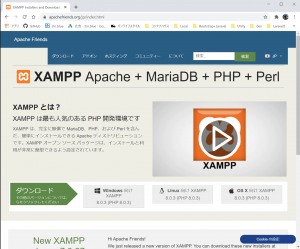
緑の矢印の下に「その他のバージョンについてはこちらをクリックしてください」というリンクがありますのでこちらをクリックします。
リンク先のページで「Windows 向け XAMPP 7.3.27, 7.4.16 & 8.0.3」のところの7.3.27をクリックします。
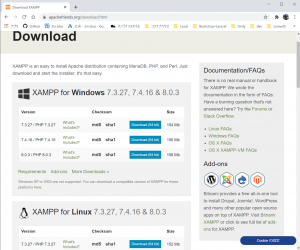
ダウンロードが完了したら、ダウンロードフォルダーの中にある「xampp-windows-x64-7.3.27-1-VC15-installer.exe」をクリックします。
インストーラーが起動すると、下の画面が出ます。
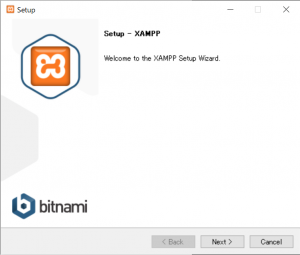
「NEXT >」をクリックします。
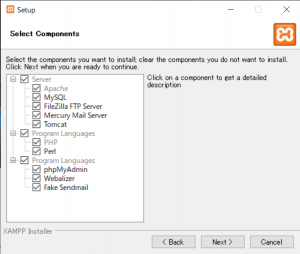
インストールするモジュールを選択する画面が出ますが、デフォルトで構いません。
「NEXT >」をクリックします。
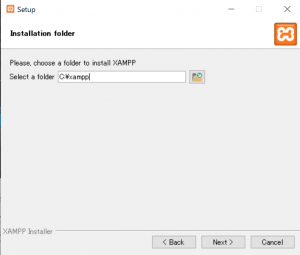
インストール先を聞いてきますのでデフォルトのまま「C:¥xampp」にします。
「NEXT >」をクリックします。
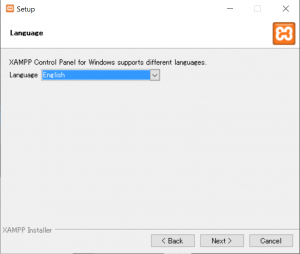
次はインストールする標準言語を聞いてきます。日本語はないので「Engrish」のままにします。
「NEXT >」をクリックします。
次の画面はチェックを外してよいです。
「NEXT >」をクリックします。

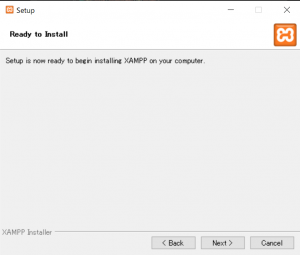
インストールの準備ができました。と表示されるので最後の「NEXT >」をクリックします。
インストールが終わるまで、しばらく待ちます。
インストールが終わると、ちゃんとC:¥xamppがあるか確認してみましょう。
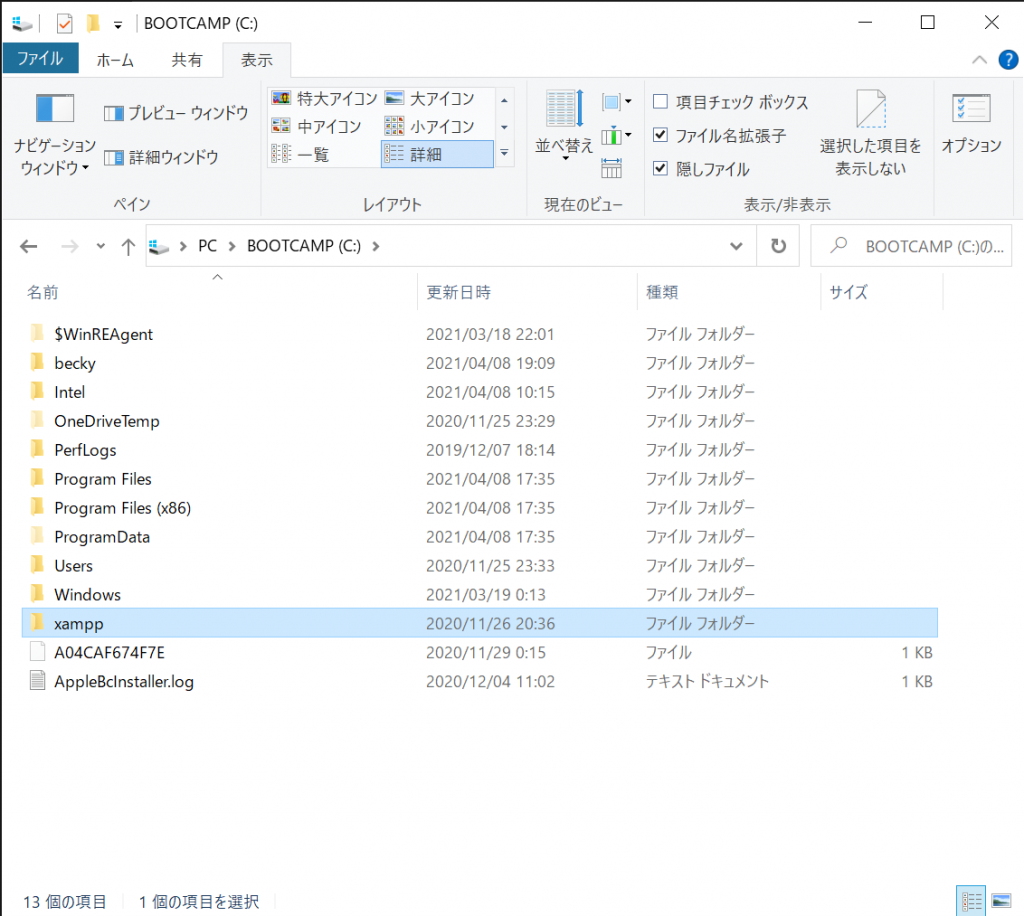
XAMPPの中は以下のようなフォルダーになっています。
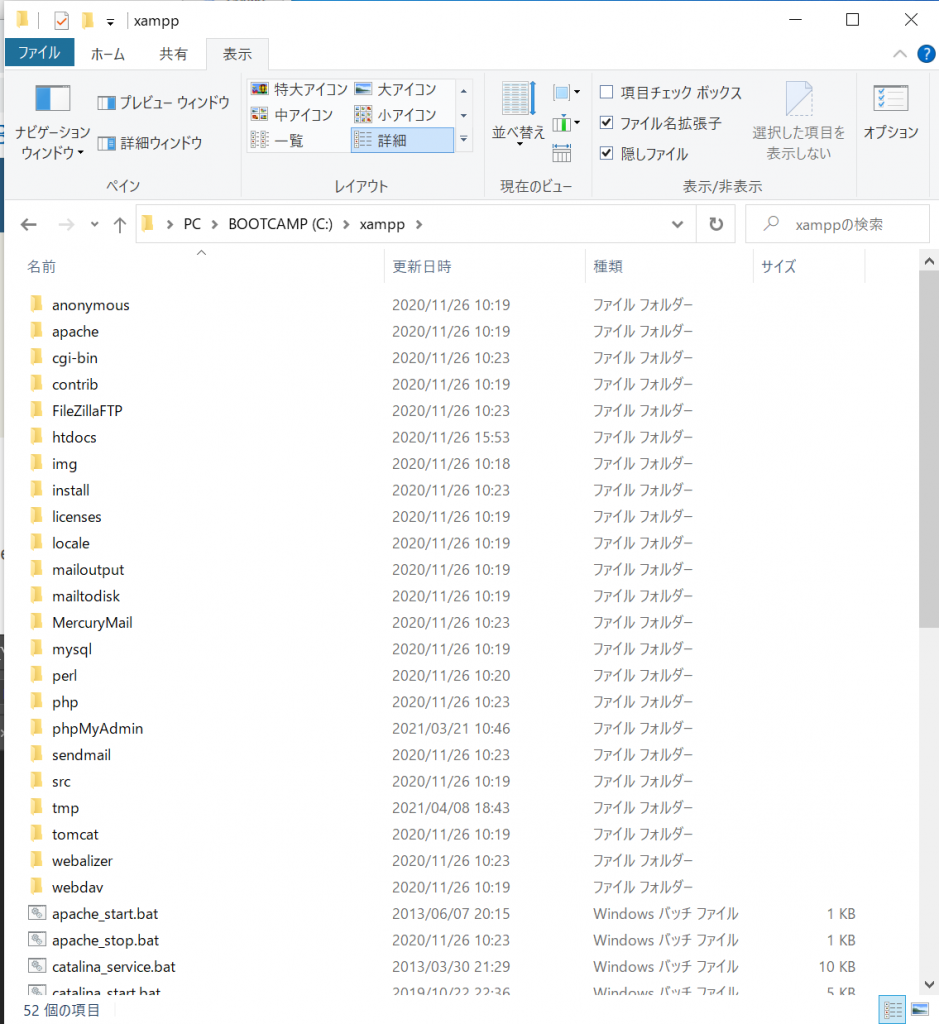
この中の「htdocs」というフォルダーをよく覚えておいてください。
ここがあなたのパソコンがwebサーバとして動く時のドキュメントルートとなります。
この中には、XAMPP自身が使うページが入っていますので、htdocsの中にこれから作るページたちを入れておくフォルダーを「web」(なんでもよいのですがwebにしました)という名前で作成します。

これでインストールは完了です。
次の項目では、ローカルのサーバーのテストをします。