
XAMPPの起動(Win・MAC)
さて、無事インストールが完了したらXAMPPを立ち上げます。
この作業はPCを起動した時に毎回行うことになります。
XAMPPが立ち上がってないとローカルのブラウザーチェックができません。
Windowsの場合
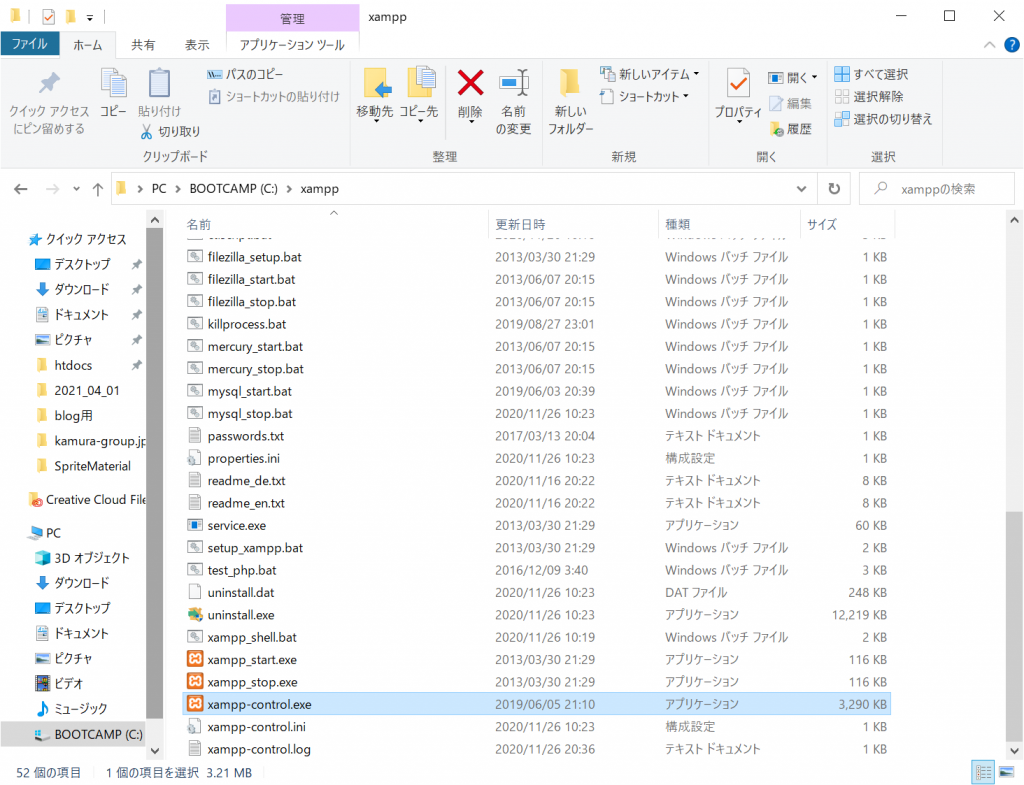
C:¥xamppの中にあるxampp-control.exexampp-control.exeをクリックします。
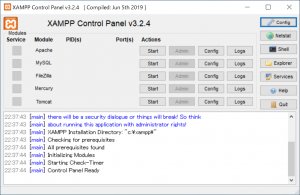
XAMPPのコントロールパネルが開きますのでApacheの横のstartをクリックします。
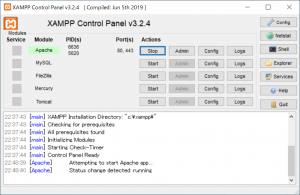
Apacheの文字が緑のベースカラーに代わりPIDとポートが表示されたら起動しています。
MACの場合
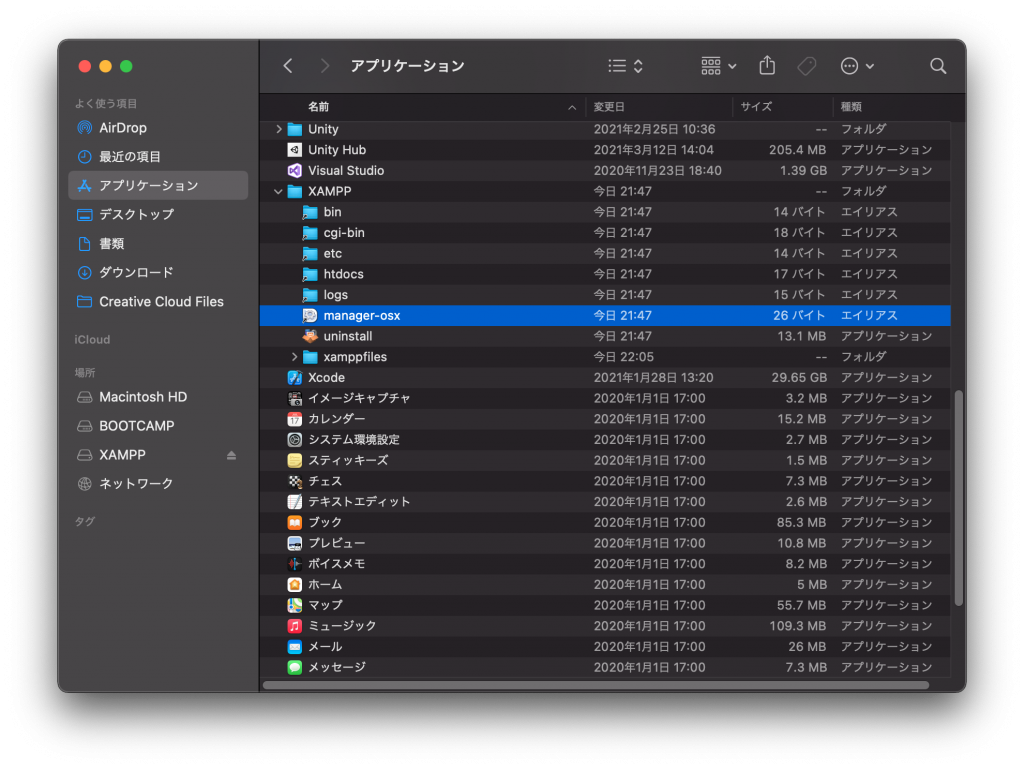
アプリケーションフォルダーのXAMPPフォルダーにあるmanager-osxをクリックします。
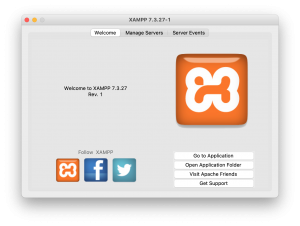
この画面がXAMPPの本体の画面です。
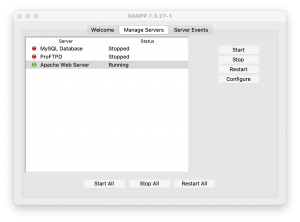
ManageServersをクリックすると以下の画面になっています。
『Apache Web Server』がRunningになっていれば起動しています。
ブラウザーで確認
ではブラウザーで確認してみましょう。
URLを「localhost」と打ってエンターkeyを押してください。
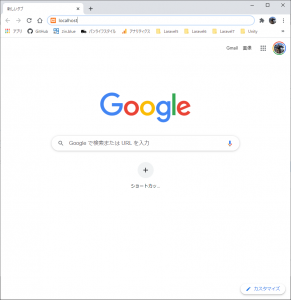
無事下のページが出ましたでしょうか?
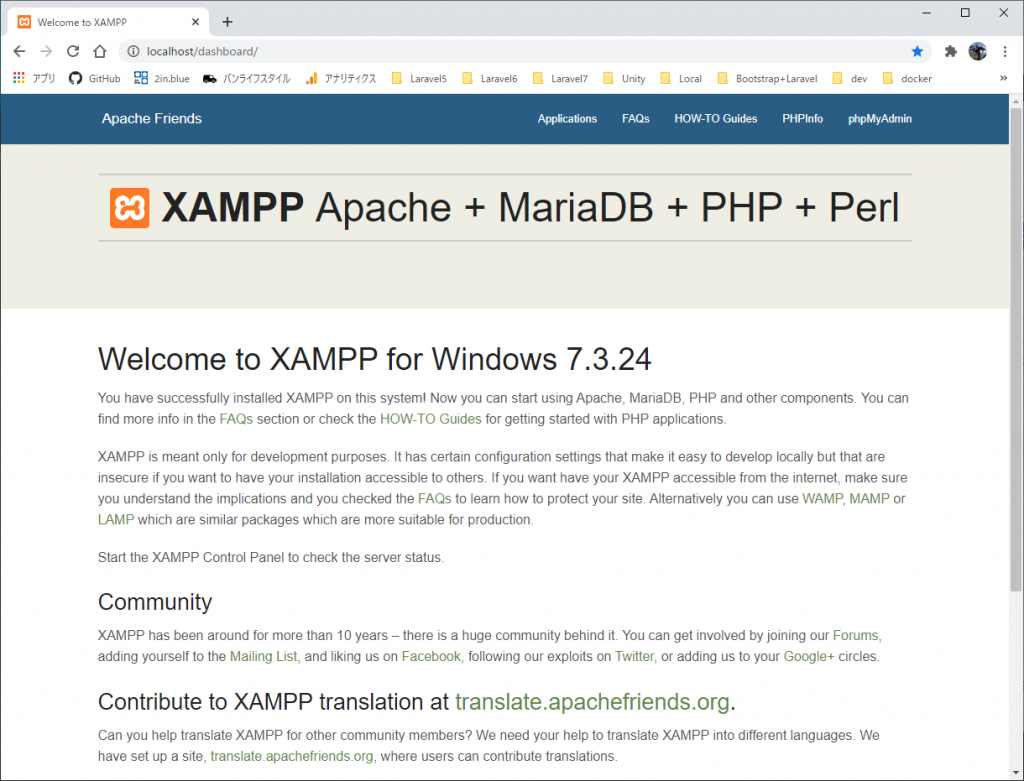
このページが出ればXAMPPのインストールと起動が無事であることになります。
このローカルのwebページ表示を少し解説します。
URLに「localhost」を打ち込むとPC内のHostsという設定ファイルでそれは「127.0.0.1」というIPアドレスのマシンで自分自身の意味だよ。と判断して、LAN外にリクエストを出すはずが、自分自身にリクエストを出すことになります。
(インターネット上ではこのホストの検索をDNSサーバという仕組みで解決しています。)
XAMPPの中でApacheを立ち上げましたのであなたのローカルPCはポート番号80番でApacheが呼び出されるようになっています。
自分のPCの中のWEBブラウザーがリクエストを出して、自分自身のPCでサーバとして起動しているApacheにリクエストを送った形になります。
あまり深く考えずに自分自身のPCのアドレスは「localhost」なんだ。と覚えていればOKです。
XAMPPのフォルダー内のhtdocsがドキュメントルートなので、XAMPPのデフォルトのダッシュボードが表示されたわけです。
自分で作ったファイルはどうやって見るの?
XAMPPをインストールしたときにhtdocsの中に「web」というフォルダーを作りました。
この中に自分で作ったプロジェクトを置いてくださいと言いました。
ではアクセスするにはどうしたらよいでしょうか。
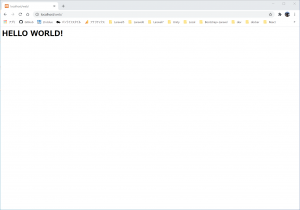
試しに簡単なHTMLファイルを作って、ブラウザーで確認してみましょう。
<html>
<body>
<h1>HELLO WORLD!</h1>
</body>
</html>
上記のテキストを『index.html』という名前でxampp/htdocs/webの中に置いてください。
アドレスは『http://localhost/web/』になります。
webの後にindex.htmlを記入しないのは、最後のスラッシュが『インデックスページを見せろ』という意味なので書かなくてよいのです。
次回は、PHPの基本の基本を少しだけやります。