
XAMPPのインストール(MAC)
ローカル環境のメインとなるXAMPPのインストールを解説します。
2021年4月現在7.3系のバージョンは、7.3.27が最新です。
まずはダウンロードから。
上記のページからダウンロードページhttps://www.apachefriends.org/jp/download.htmlへ行きます。
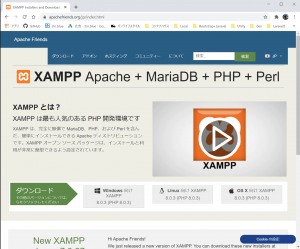
緑の矢印の下に「その他のバージョンについてはこちらをクリックしてください」というリンクがありますのでこちらをクリックします。
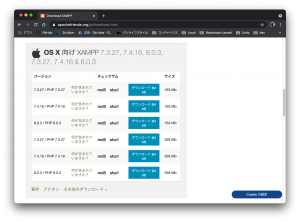
リンク先のページで「OS-X 向け XAMPP 7.3.27, 7.4.16 & 8.0.3」のところの7.3.27をクリックします。
ファイル名に『VM』の文字が入っている方は仮想環境付きなのでそうじゃない方(ファイルが軽い方)を選びます。
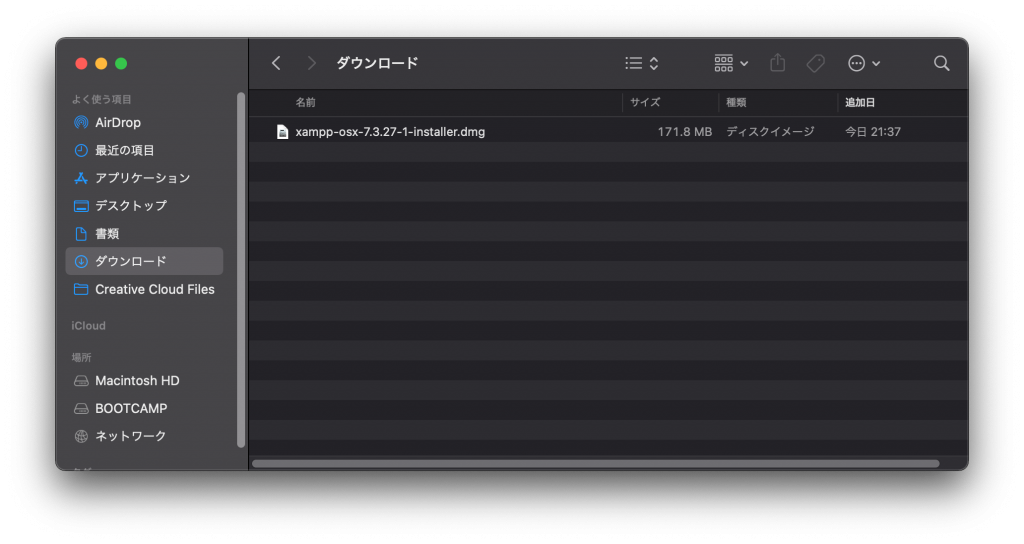
ダウンロードが完了したら、ダウンロードフォルダーの中にある「xampp-osx-7.3.27-1-installer.dmg」をクリックします。
もしダウンロードしたファイルの拡張子が.dmgでない時はサファリでダウンロードし直してください。
ファイルをダブルクリックすると以下の確認画面が出ます。
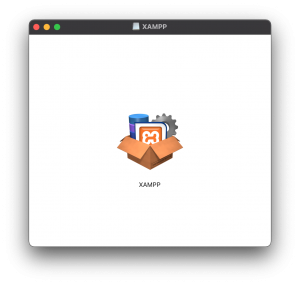
真ん中の段ボール箱をクリックします。
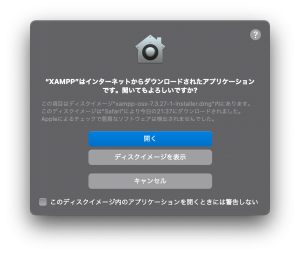
確認されますので「開く」をクリックします。

パスワードも聞かれますので入力します。
インストーラーが起動すると、下の画面が出ます。
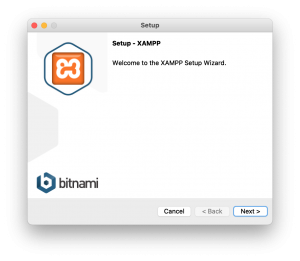
「NEXT >」をクリックします。
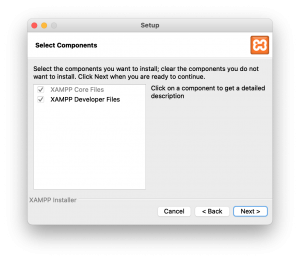
インストールするモジュールを選択する画面が出ますが、デフォルトで構いません。
「NEXT >」をクリックします。
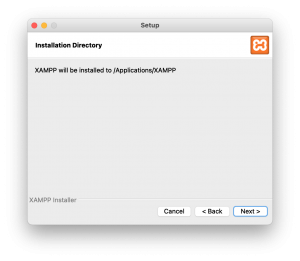
インストール先を聞いてきますが変更できませんのでデフォルトのままアプリケーションフォルダにします。
「NEXT >」をクリックします。
次の画面はチェックを外してよいです。
「NEXT >」をクリックします。

インストールの準備ができました。と表示されるので最後の「NEXT >」をクリックします。
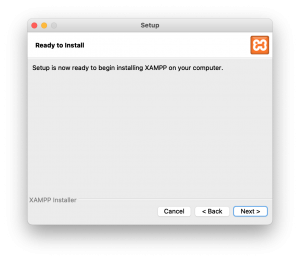
インストールが終わるまで、しばらく待ちます。
インストールが終わると、ちゃんと/applications/xamppがあるか確認してみましょう。

XAMPPの中は以下のようなフォルダーになっています。
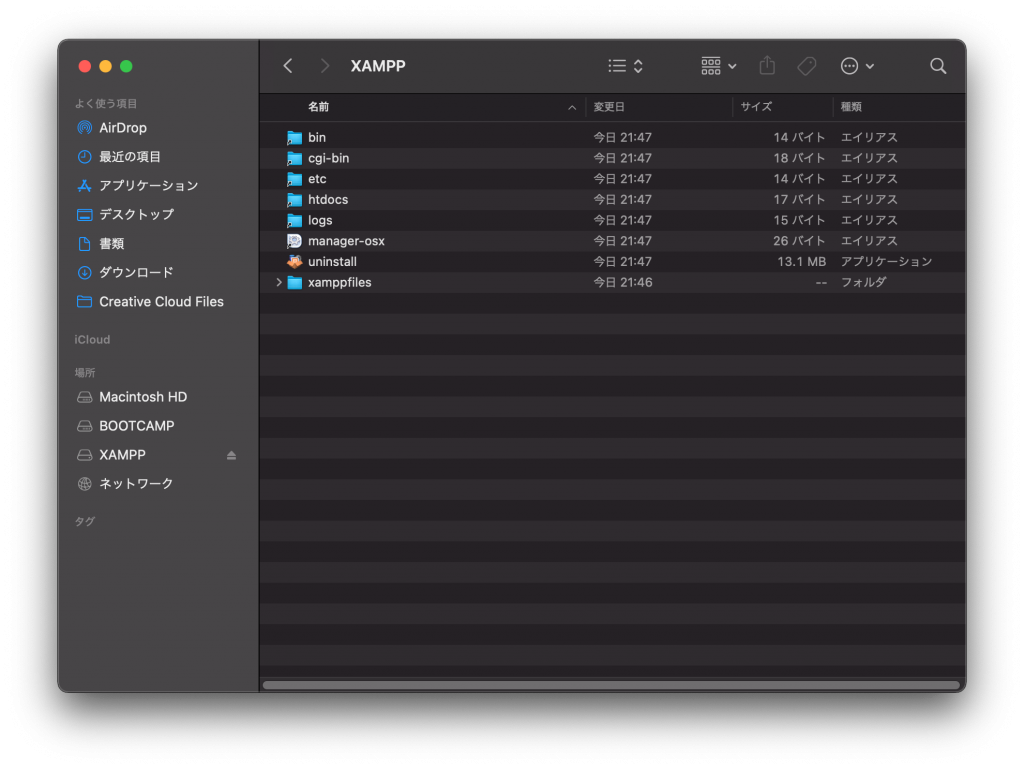
この中の「htdocs」というフォルダーをよく覚えておいてください。
ここがあなたのパソコンがwebサーバとして動く時のドキュメントルートとなります。
この中には、XAMPP自身が使うページが入っていますので、htdocsの中にこれから作るページたちを入れておくフォルダーを「web」(なんでもよいのですがwebにしました)という名前で作成します。

これでインストールは完了です。
次の項目では、ローカルのサーバーのテストをします。